
De Bigmind HubSpot-integratie verbindt je HubSpot CRM met Bigmind, zodat je team HubSpot-contacten, bedrijven, deals, leads, owners, teams en geselecteerde custom objects kan gebruiken in Bigmind-workflows.
Na het koppelen importeert Bigmind HubSpot CRM-data, helpt Bigmind HubSpot-gebruikers aan Bigmind-gebruikers te koppelen, ondersteunt Bigmind HubSpot-gesourcede teams en kan Bigmind optioneel geselecteerde activiteit terugschrijven naar HubSpot wanneer outbound sync is ingeschakeld voor je organisatie.
#Voordat je begint
- Je moet organisatie-eigenaar of beheerder zijn in Bigmind.
- Je moet apps kunnen autoriseren voor het HubSpot-account dat je wilt koppelen.
- Er kan maar een organisatiebrede CRM-koppeling tegelijk actief zijn in Bigmind. Ontkoppel eerst een andere CRM voordat je HubSpot koppelt.
- Gebruik een HubSpot-account met toegang tot de CRM-objecten, velden, gebruikers, teams en custom objects die je team nodig heeft in Bigmind.
#De app installeren en koppelen
- Log in bij Bigmind.
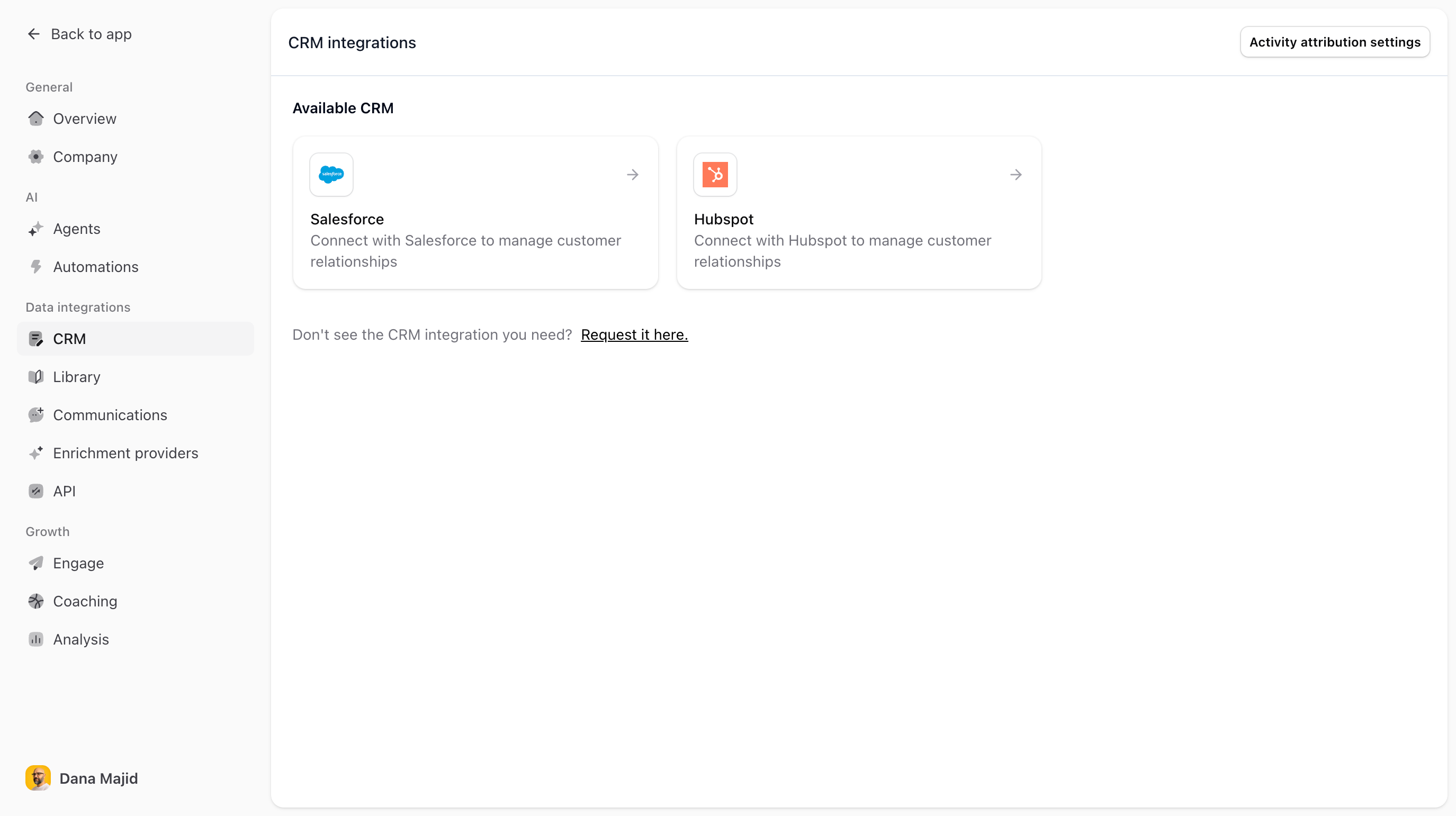
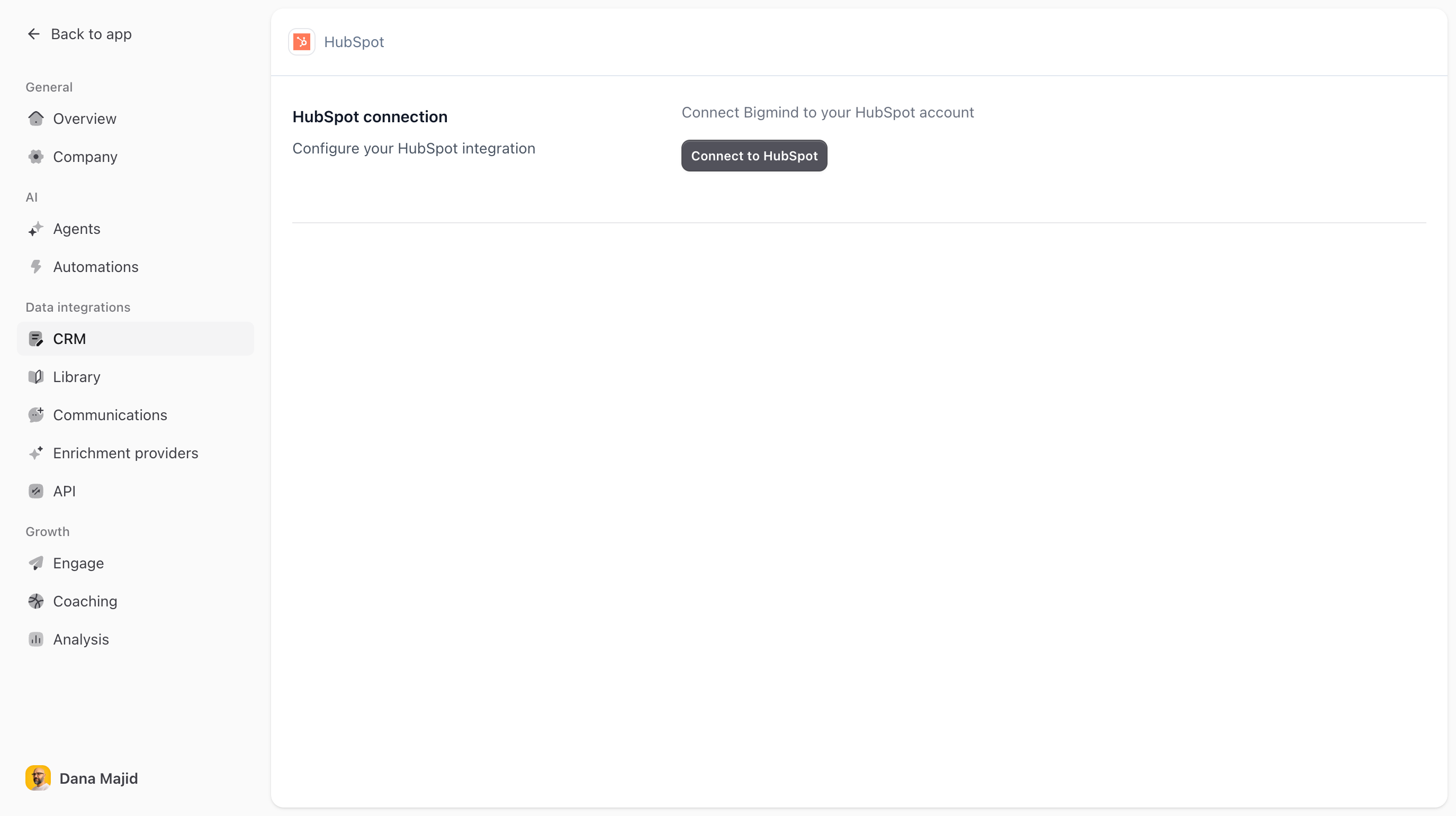
- Ga naar Settings > CRM > HubSpot.
- Klik op Connect to HubSpot.
- Log in bij HubSpot als daarom wordt gevraagd.
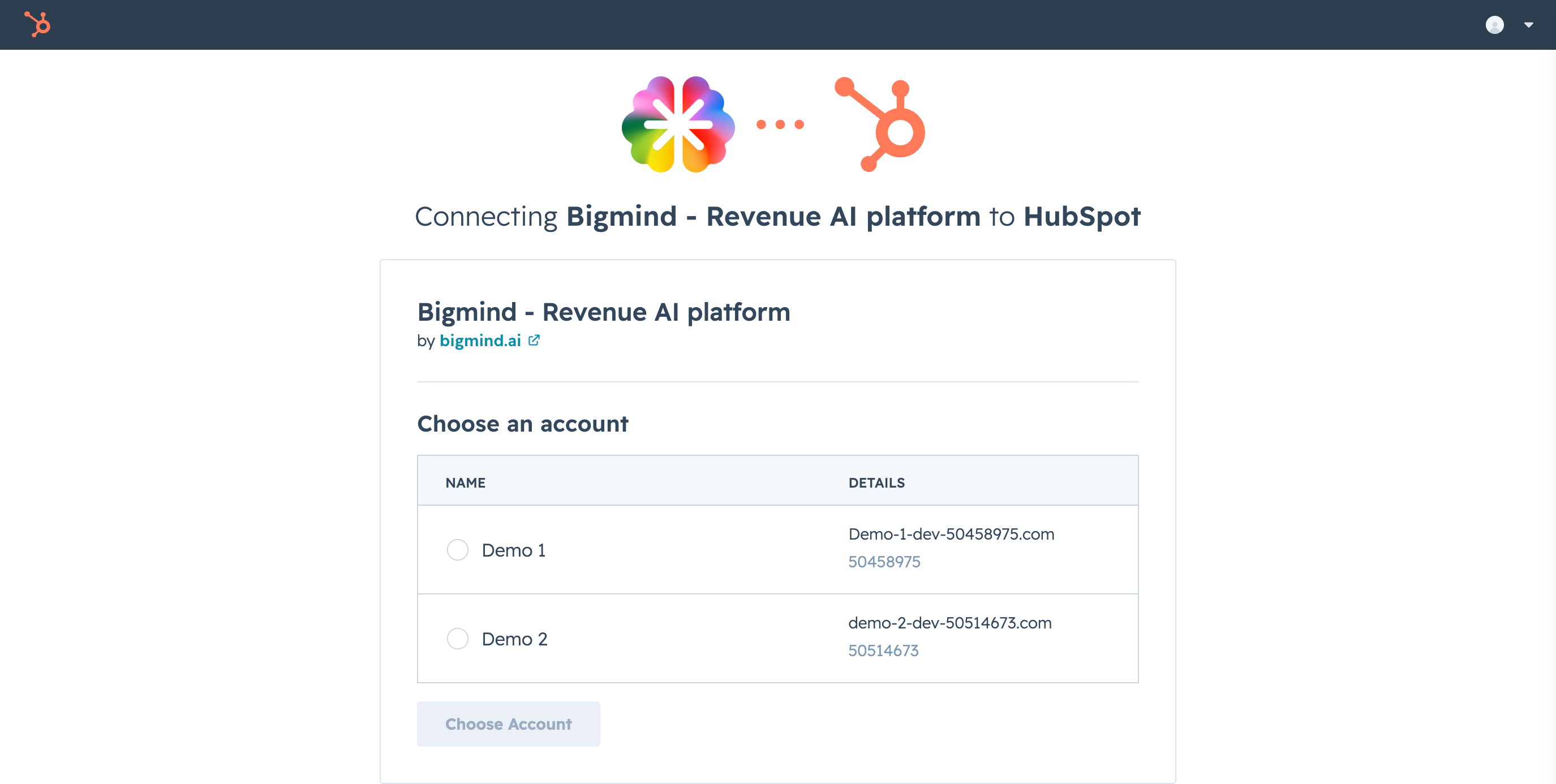
- Selecteer het HubSpot-account dat je met Bigmind wilt koppelen.
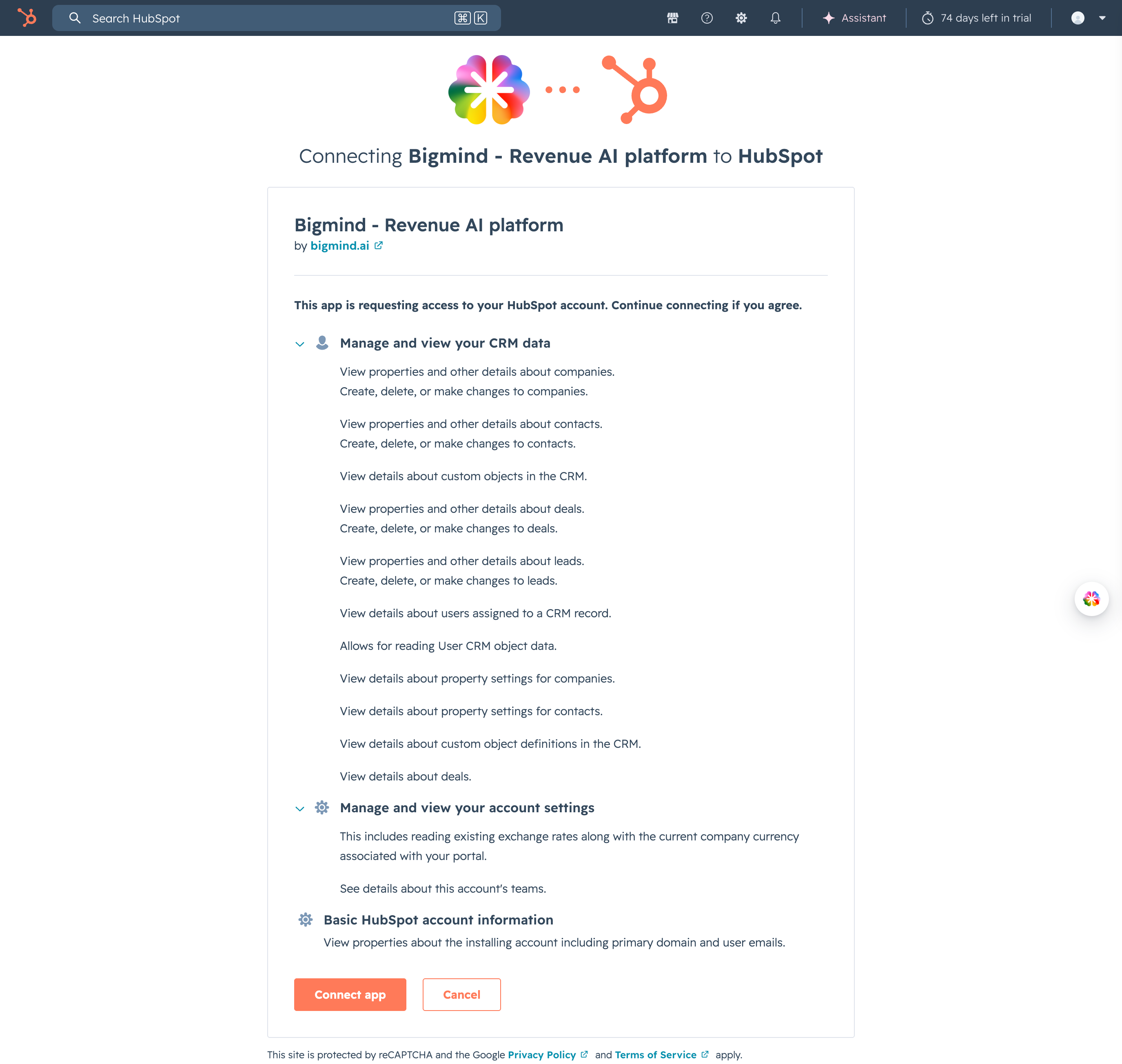
- Controleer de gevraagde rechten. Bigmind vraagt toegang die nodig is om CRM-schema's en records te lezen, gebruikers en teams te lezen, valuta's te lezen, custom object data te lezen en ondersteunde CRM-data of activiteiten te schrijven wanneer dit is ingeschakeld.
- Klik op Connect app.
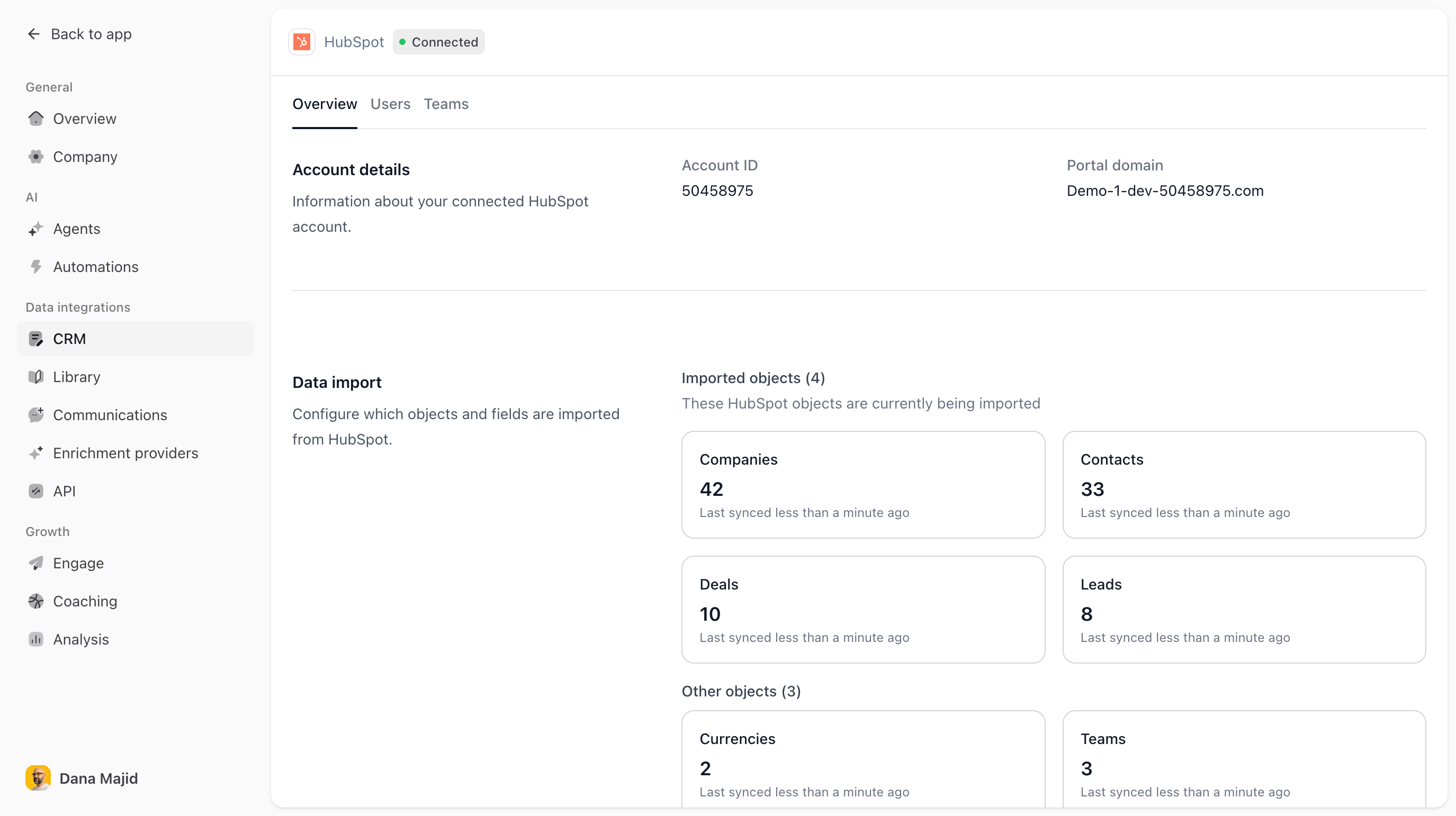
- Controleer na de terugkeer naar Bigmind dat de HubSpot-pagina een Connected-badge toont.
#De integratie configureren
Accountgegevens controleren
- Ga naar Settings > CRM > HubSpot.
- Open de tab Overview.
- Controleer de gekoppelde HubSpot account-ID en portal domain.
Geimporteerde objecten en velden configureren
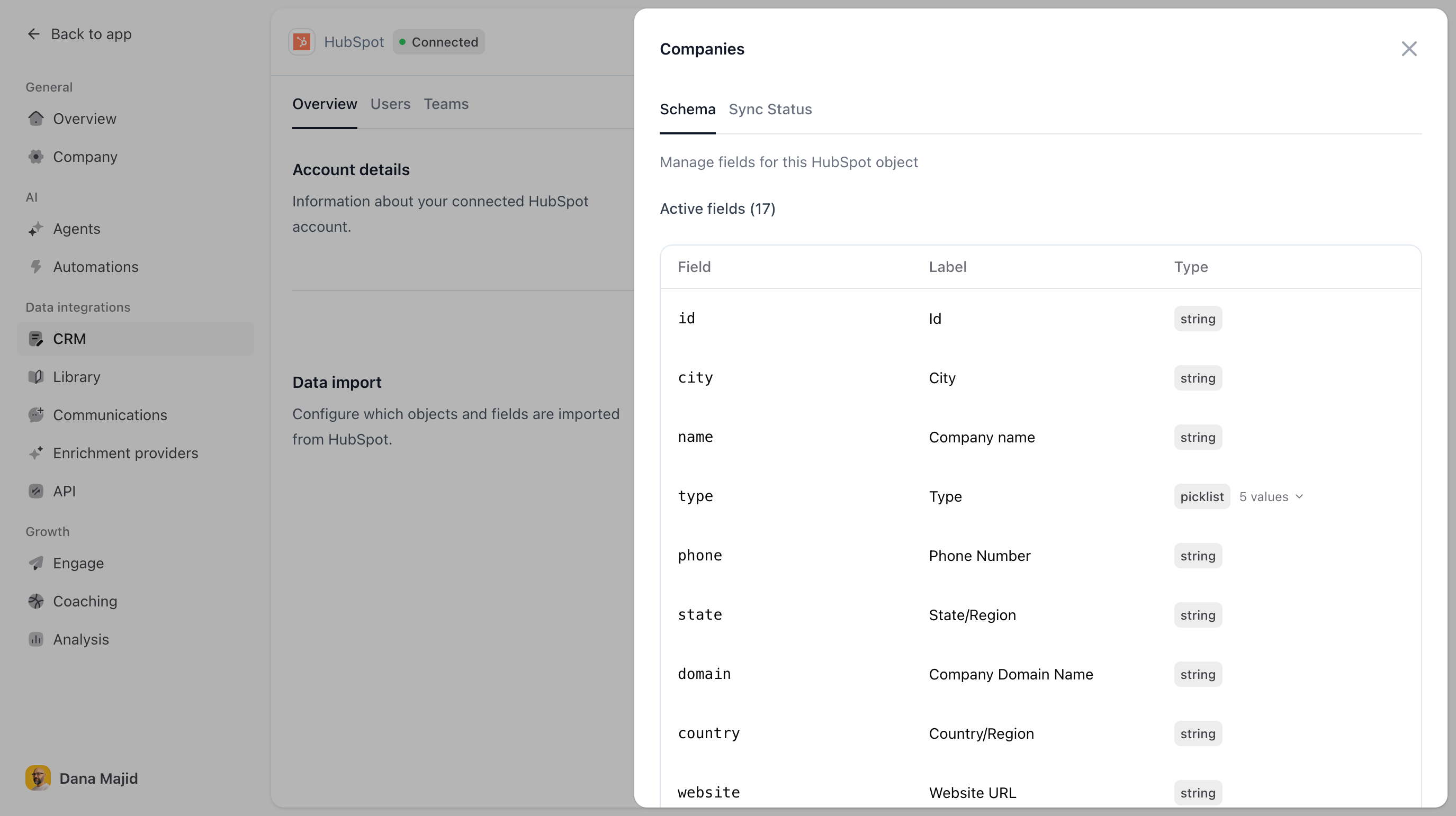
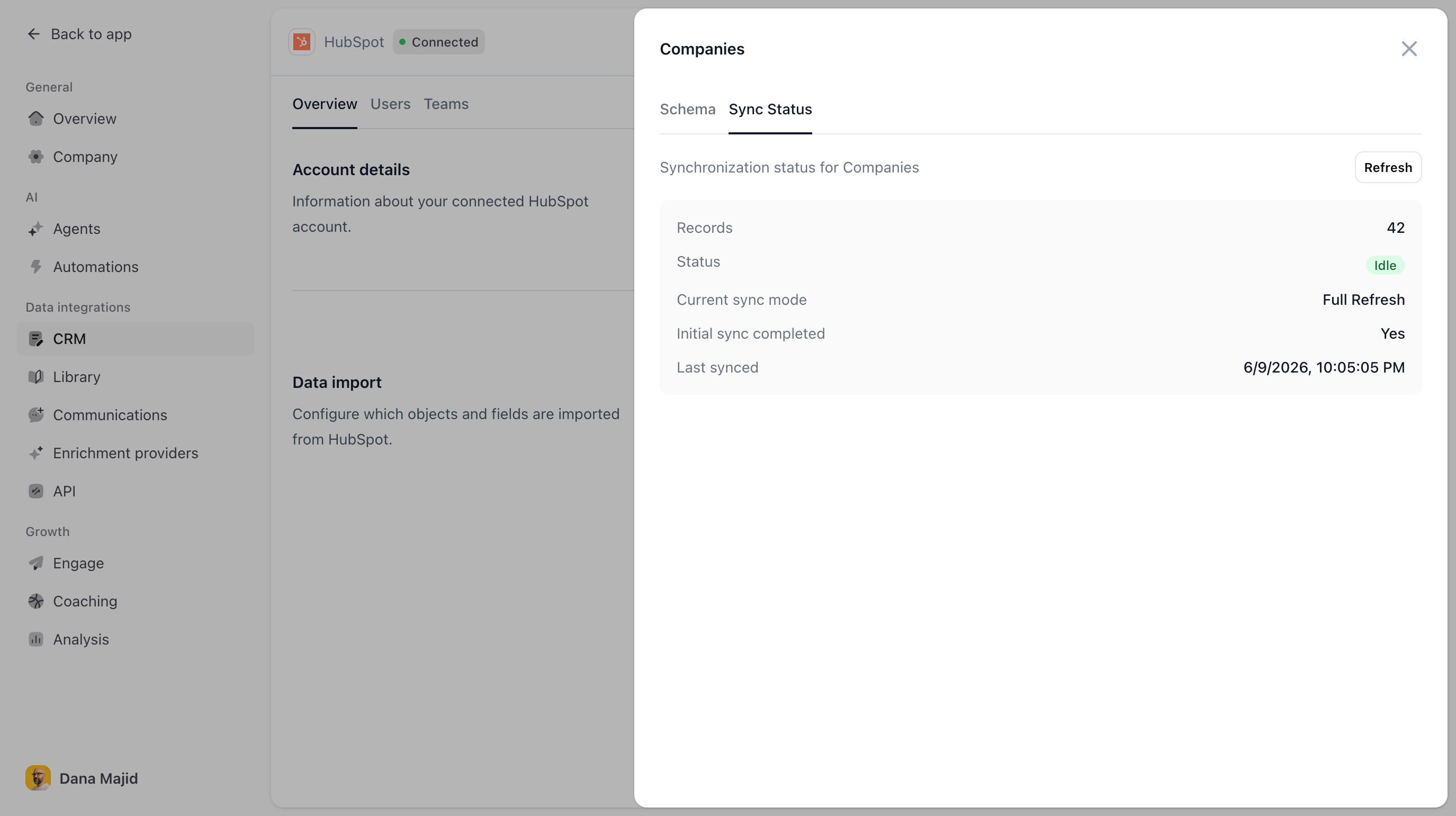
Bigmind importeert kernobjecten uit HubSpot CRM, zoals contacts, companies, deals, leads, owners, users, teams en currencies. Beheerders kunnen geimporteerde objecten bekijken, syncstatus controleren, extra velden importeren en custom objects toevoegen wanneer dit beschikbaar is voor de organisatie.
- Zoek in de tab Overview naar Data import.
- Klik op een geimporteerd object om het schema en de syncstatus te bekijken.
- Gebruik Import new fields om meer velden voor een object toe te voegen.
- Gebruik Import custom objects om ondersteunde HubSpot custom objects toe te voegen.
- Markeer bij deal-objecten extra numerieke velden als bedragvelden wanneer ze als bedragen op het deal board moeten verschijnen.
HubSpot-gebruikers koppelen aan Bigmind-gebruikers
- Open de tab Users.
- Bekijk de HubSpot-gebruikers die Bigmind heeft geimporteerd.
- Klik bij een niet-gekoppelde gebruiker op Alias to Bigmind user.
- Selecteer het juiste Bigmind-lid en sla de alias op.
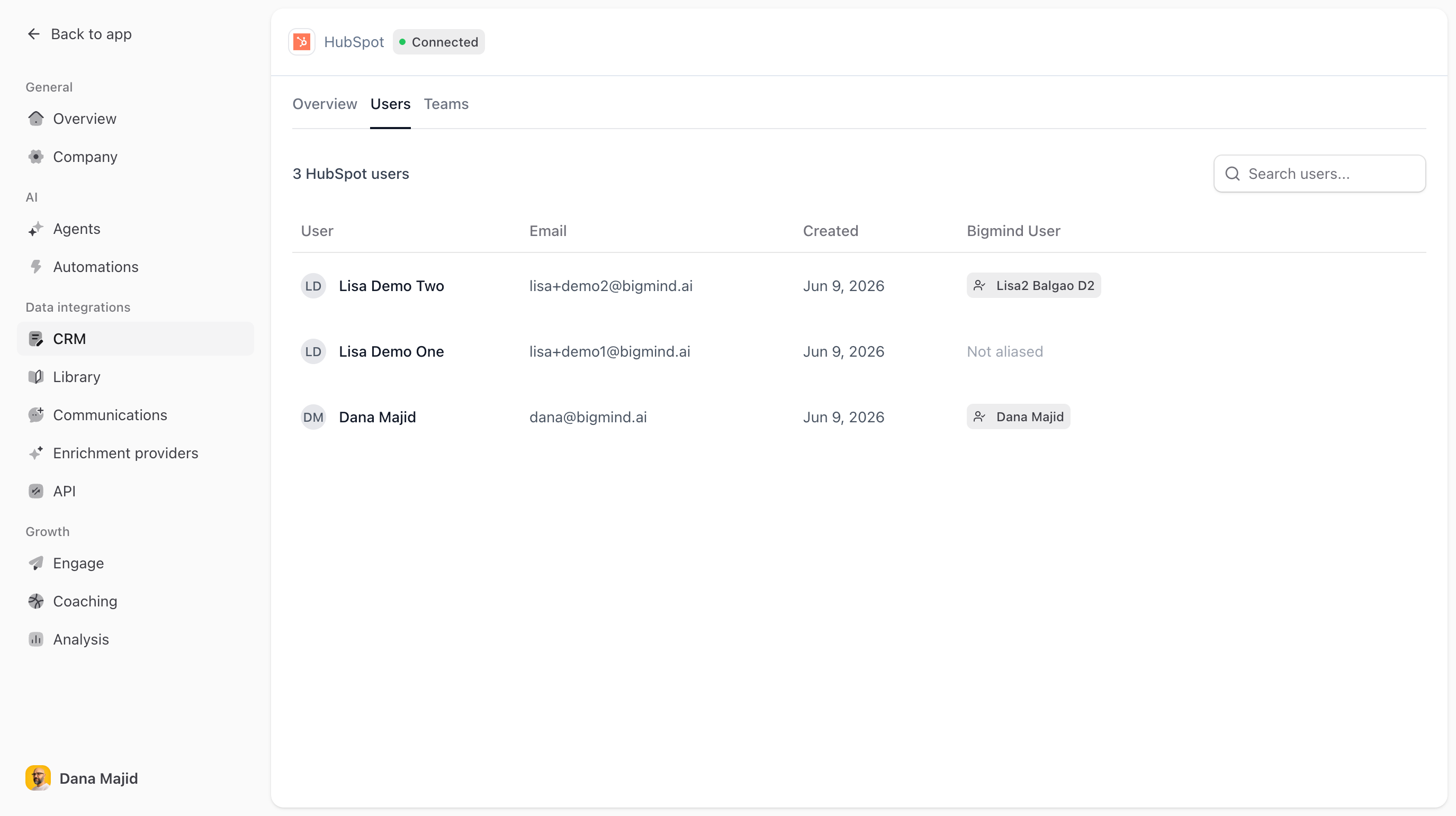
User aliasing helpt Bigmind accounts en deals te filteren op owner, activiteit aan de juiste mensen te koppelen en accurate HubSpot-gesourcede teams te maken.
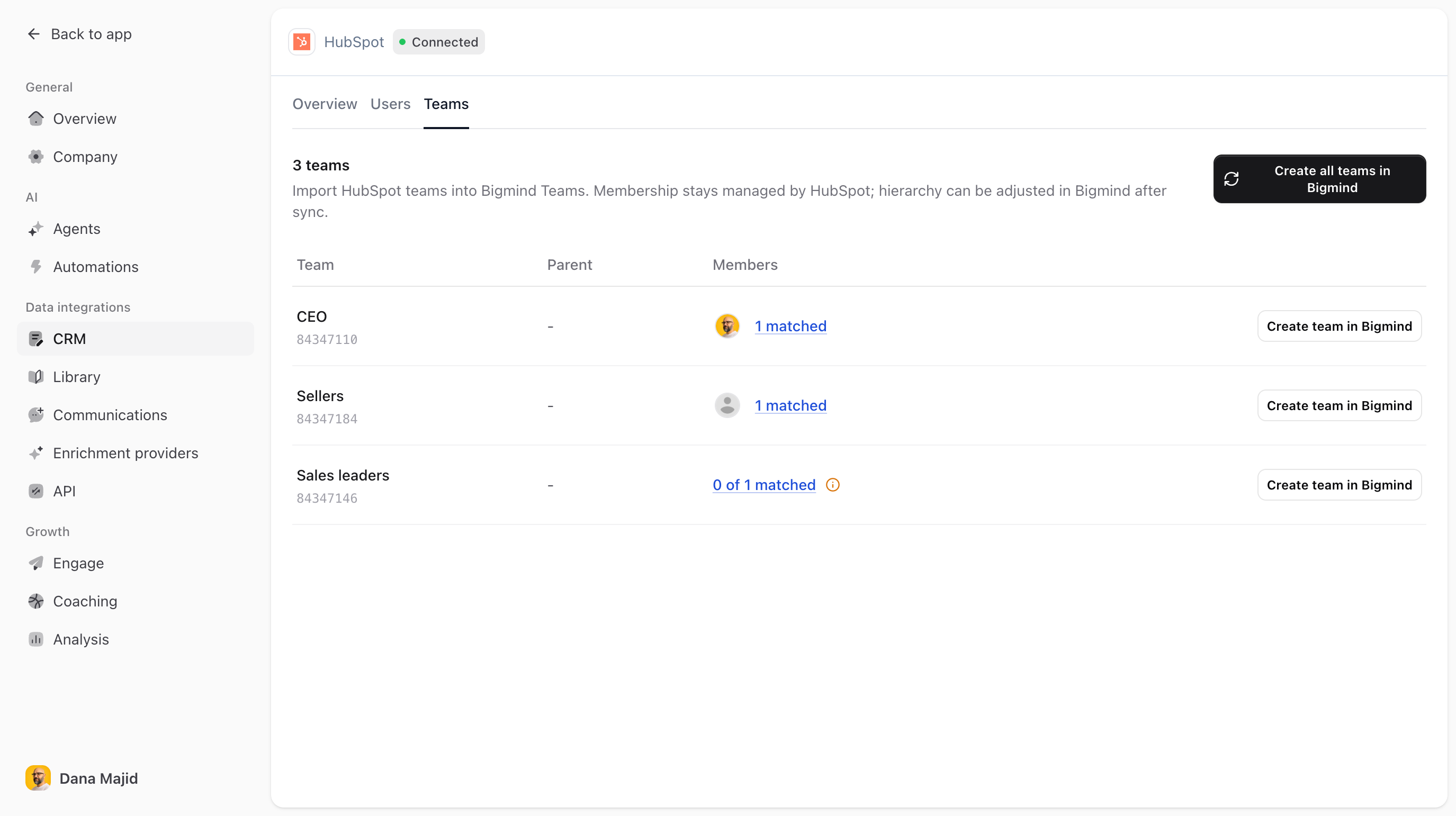
HubSpot-teams maken in Bigmind
- Open de tab Teams.
- Bekijk de HubSpot-teams en hun gematchte leden.
- Klik op Create all teams in Bigmind, of maak losse teams aan wanneer nodig.
- Pas de teamhierarchie daarna in Bigmind aan als je organisatie nested teams gebruikt.
Optioneel: Bigmind naar HubSpot sync inschakelen
Als outbound CRM sync is ingeschakeld voor je organisatie, kun je in Bigmind to HubSpot sync kiezen welke Bigmind-activiteit wordt teruggeschreven naar native HubSpot-records.
- Bigmind notes: Maak native HubSpot notes wanneer gebruikers notes toevoegen in Bigmind.
- Bigmind todos: Maak native HubSpot tasks wanneer gebruikers todos toevoegen in Bigmind.
- Meeting summaries: Maak native HubSpot notes van afgeronde meeting summaries.
- Sent emails: Maak native HubSpot email activities wanneer gebruikers e-mails versturen vanuit Bigmind.
#De integratie gebruiken
Na setup gebruikt Bigmind HubSpot-data op meerdere plekken in het product:
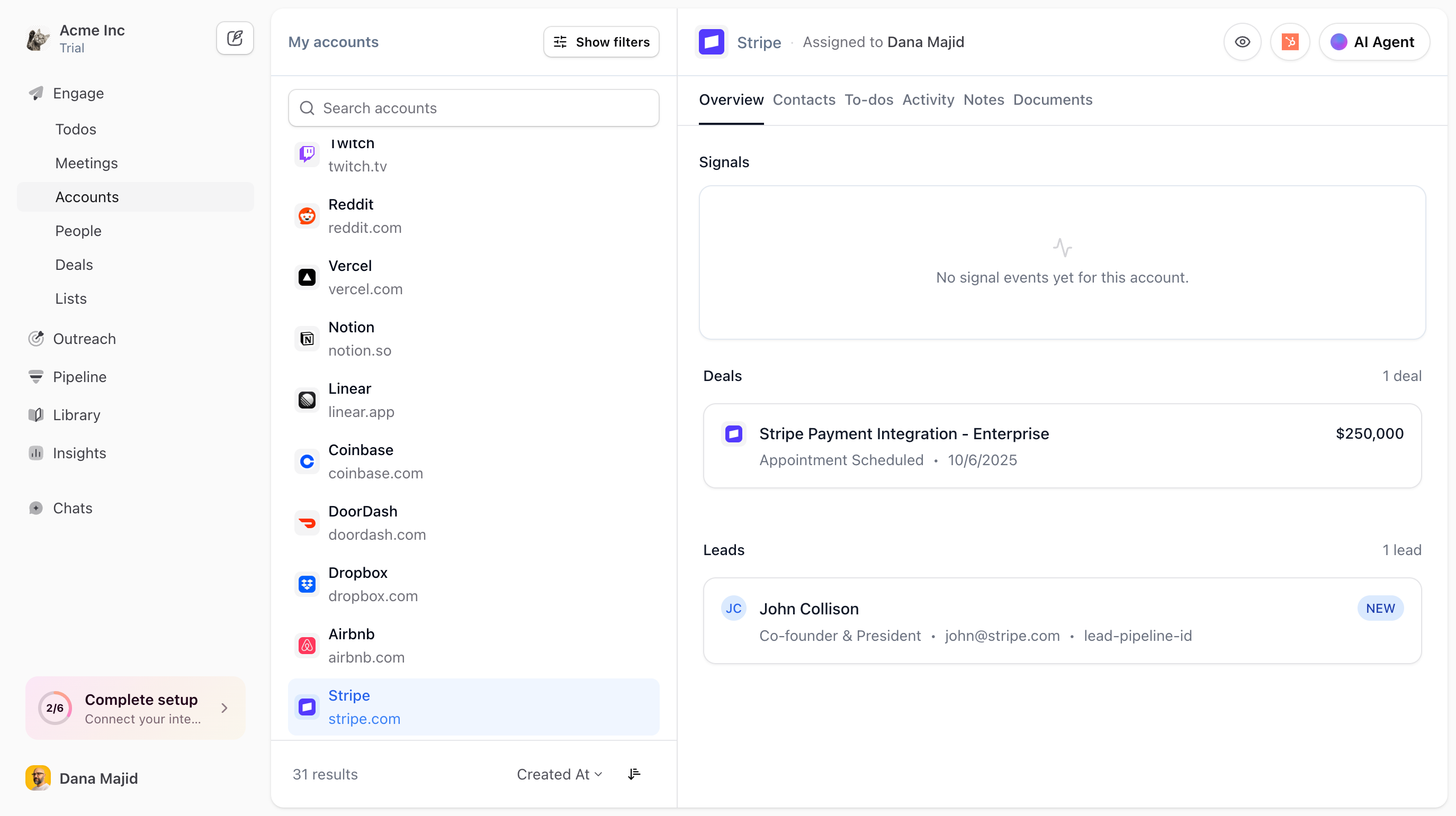
- Accounts: Bekijk en filter HubSpot companies in Bigmind accountweergaven.
- Deals: Bekijk en filter HubSpot deals in Bigmind dealweergaven.
- Activity attribution: Koppel meetings, notes, todos, summaries en e-mailactiviteit aan de juiste CRM-records.
- Teams en permissies: Gebruik HubSpot-gesourcede teams in teamfilters en permission policies in Bigmind.
- Custom fields en objects: Maak geselecteerde HubSpot-velden en custom objects beschikbaar in Bigmind-workflows.
De initial sync start nadat de koppeling is gemaakt. De meeste CRM-objecten syncen incrementeel na de eerste import. HubSpot users en teams worden periodiek vernieuwd, en je kunt de syncstatus per object bekijken in Data import.
#HubSpot opnieuw autoriseren
Als Bigmind later extra HubSpot-rechten nodig heeft, toont de HubSpot-instellingenpagina een banner Additional permissions required.
- Ga naar Settings > CRM > HubSpot.
- Klik op Re-authorize HubSpot.
- Controleer de nieuwe HubSpot-rechtenaanvraag.
- Klik op Connect app om opnieuw autoriseren af te ronden.
#De integratie ontkoppelen in Bigmind
- Ga naar Settings > CRM > HubSpot.
- Open de tab Overview.
- Scroll naar Danger zone.
- Klik op Disconnect.
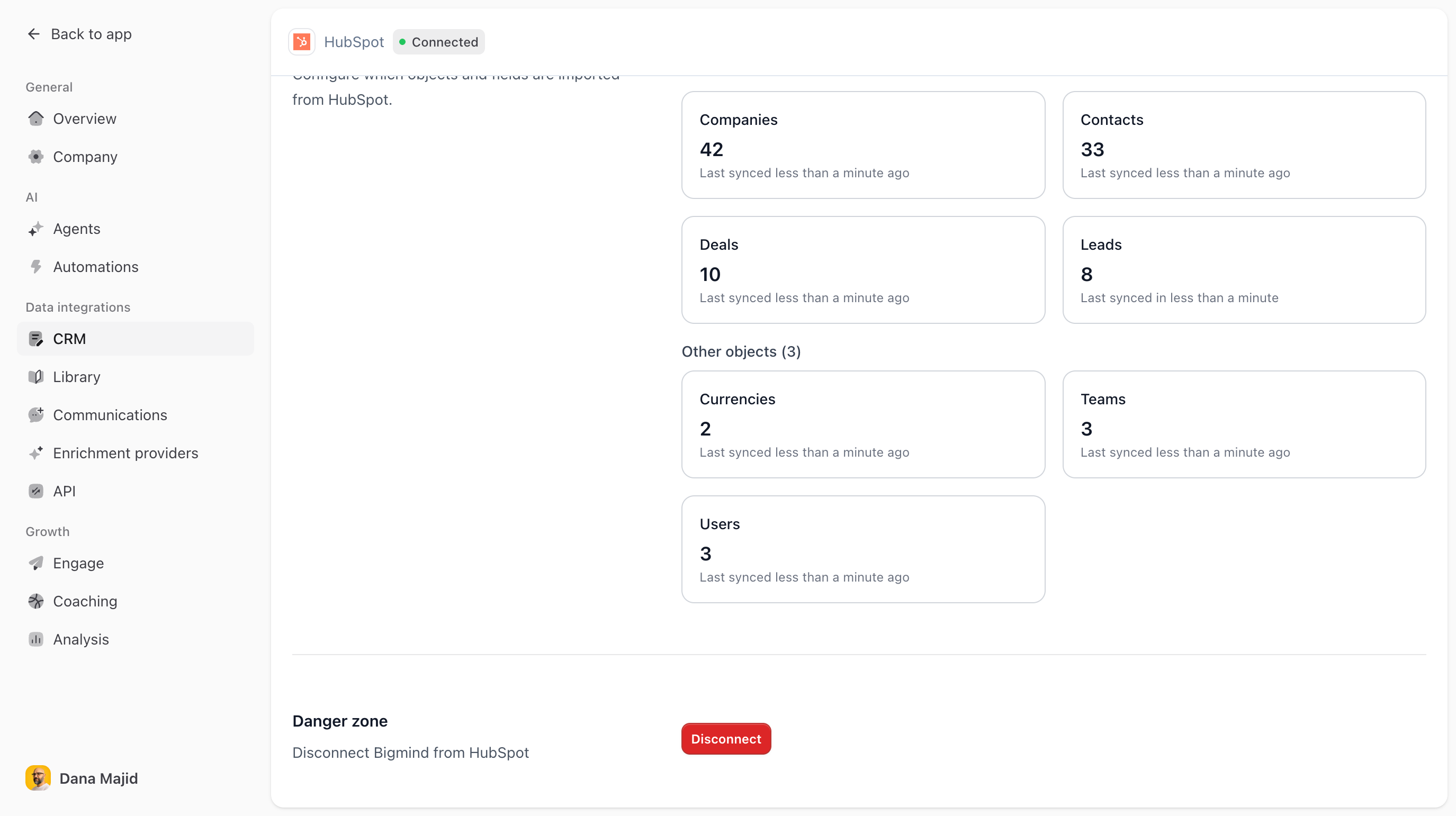
Ontkoppelen stopt nieuwe HubSpot-imports in Bigmind en stopt elke ingeschakelde Bigmind naar HubSpot sync. Bigmind verwijdert geen bestaande HubSpot-records wanneer je ontkoppelt. Data die al naar HubSpot is geschreven blijft in HubSpot staan totdat je die daar verwijdert. Eerder geimporteerde data in Bigmind kan beschikbaar blijven volgens de dataretentie- en toegangsinstellingen van je organisatie.
#De app verwijderen uit HubSpot
- Klik in HubSpot op het settings-icoon.
- Ga naar Integrations > Connected Apps.
- Zoek Bigmind.
- Open het actiemenu van de app en kies Uninstall.
- Volg de bevestigingsstappen van HubSpot om de app te verwijderen.
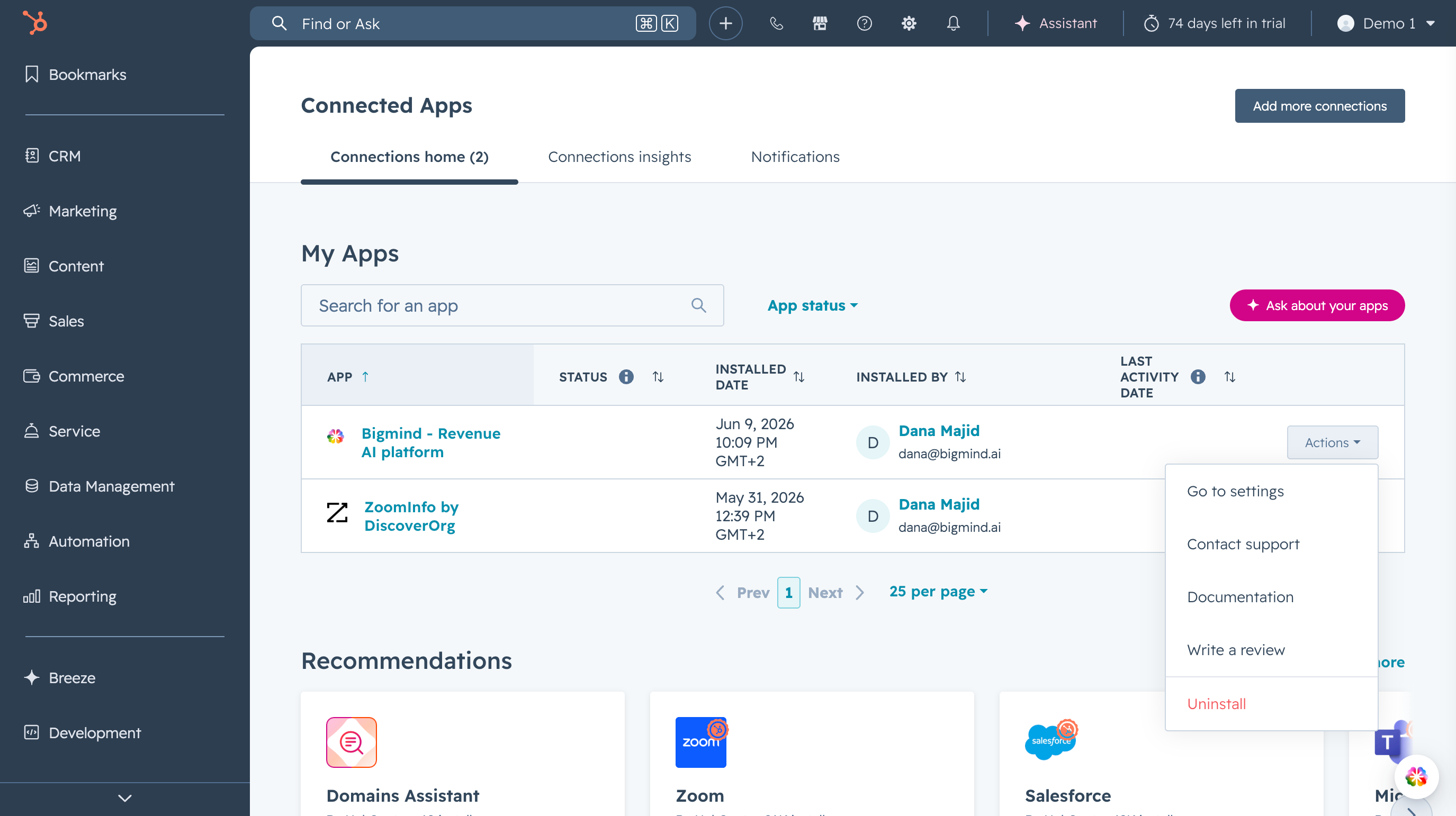
Door de app uit HubSpot te verwijderen wordt de HubSpot-toegang van Bigmind ingetrokken. Bigmind sync werkt pas weer nadat de integratie opnieuw is gekoppeld. Verwijderen haalt geen data weg die Bigmind al naar HubSpot heeft geschreven, zoals notes, tasks, meeting summary notes of email activities.
#Problemen oplossen
- Je kunt HubSpot niet koppelen: Controleer of je in HubSpot apps mag autoriseren en of er geen andere organisatiebrede CRM is gekoppeld in Bigmind.
- Er mist data: Controleer of de autoriserende HubSpot-gebruiker toegang heeft tot de relevante objecten en velden, en bekijk daarna de syncstatus van het object in Data import.
- Een gebruiker is niet gekoppeld: Open de tab Users en alias de HubSpot-gebruiker naar de juiste Bigmind-gebruiker.
- Een team mist leden: Controleer of die HubSpot-gebruikers zijn geimporteerd en gealiased naar Bigmind-gebruikers, en wacht daarna tot de users sync is vernieuwd.
- Bigmind vraagt om meer rechten: Gebruik Re-authorize HubSpot op de HubSpot-instellingenpagina.