
L'integration HubSpot de Bigmind connecte votre CRM HubSpot a Bigmind afin que votre equipe puisse utiliser les contacts, entreprises, deals, leads, proprietaires, equipes et certains objets personnalises HubSpot dans les workflows Bigmind.
Une fois connecte, Bigmind importe les donnees CRM HubSpot, aide a associer les utilisateurs HubSpot aux utilisateurs Bigmind, prend en charge les equipes issues de HubSpot et peut, si l'option est activee pour votre organisation, ecrire certaines activites Bigmind dans HubSpot.
Avant de commencer
- Vous devez etre proprietaire ou administrateur de l'organisation dans Bigmind.
- Vous devez pouvoir autoriser des applications pour le compte HubSpot a connecter.
- Une seule connexion CRM organisationnelle peut etre active dans Bigmind a la fois. Si un autre CRM est deja connecte, deconnectez-le avant de connecter HubSpot.
- Utilisez un compte HubSpot qui a acces aux objets CRM, champs, utilisateurs, equipes et objets personnalises dont votre equipe a besoin dans Bigmind.
Installer et connecter l'application
- Connectez-vous a Bigmind.
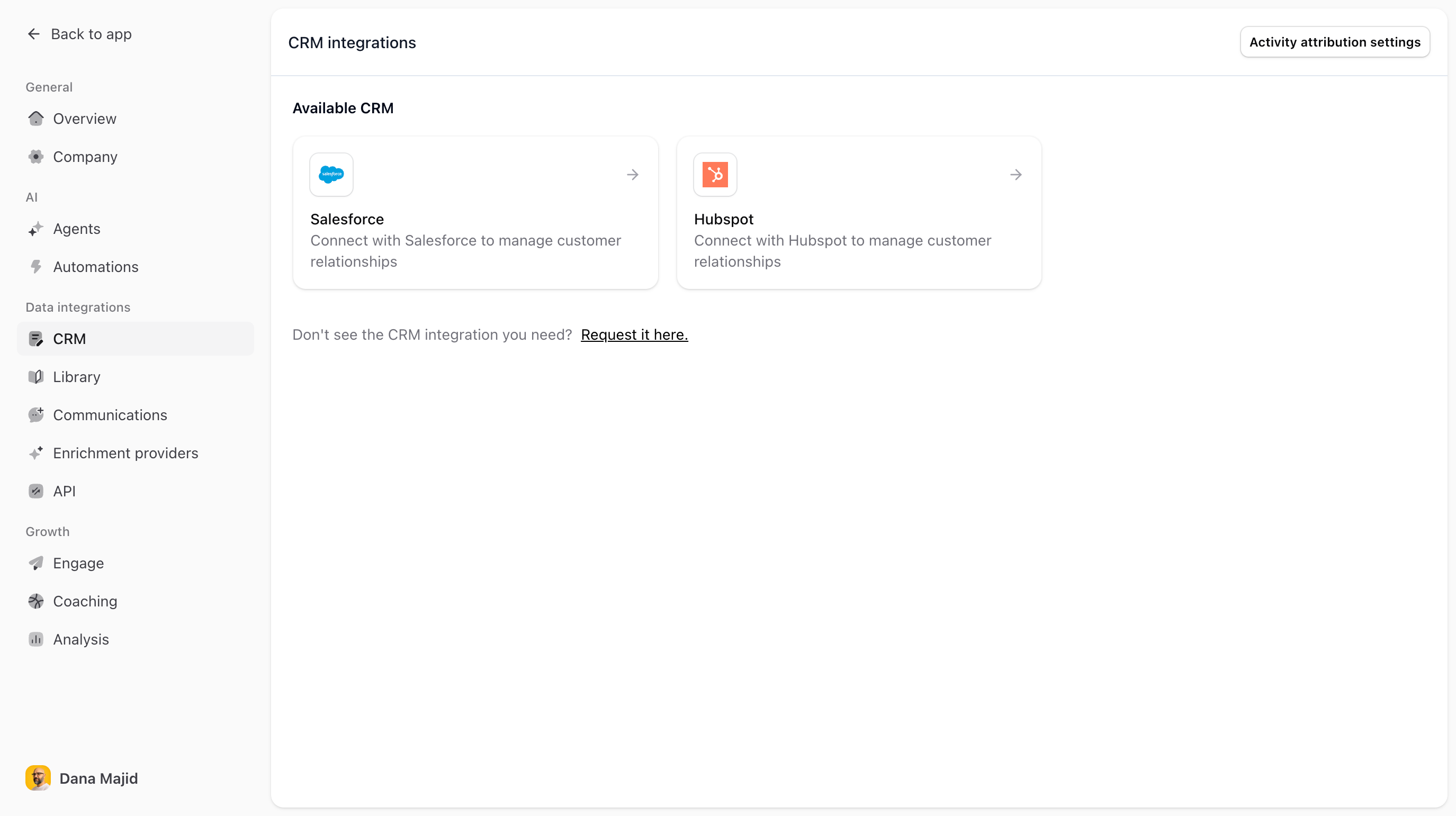
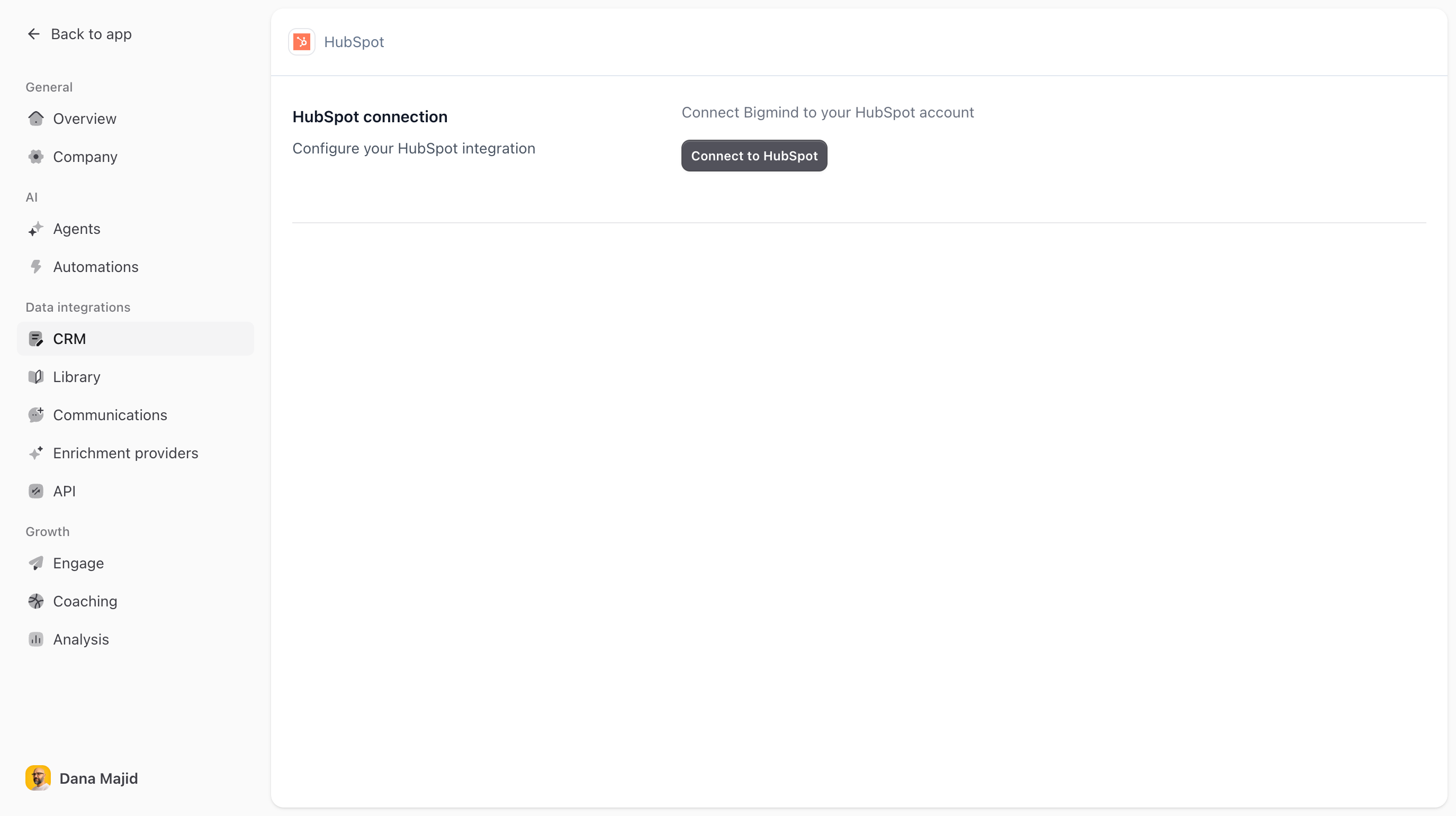
- Allez dans Settings > CRM > HubSpot.
- Cliquez sur Connect to HubSpot.
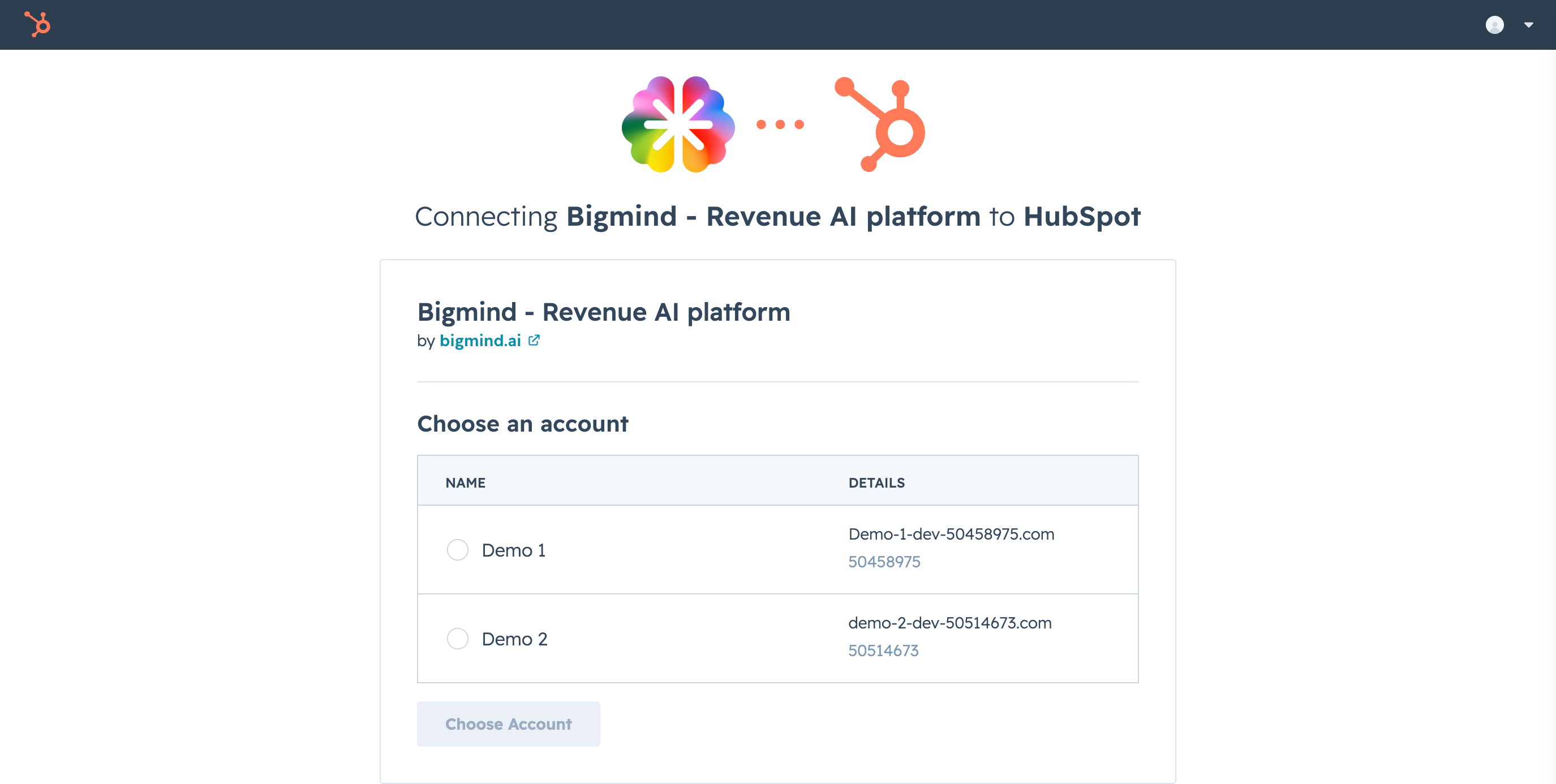
- Quand HubSpot s'ouvre, connectez-vous si necessaire.
- Selectionnez le compte HubSpot a connecter a Bigmind.
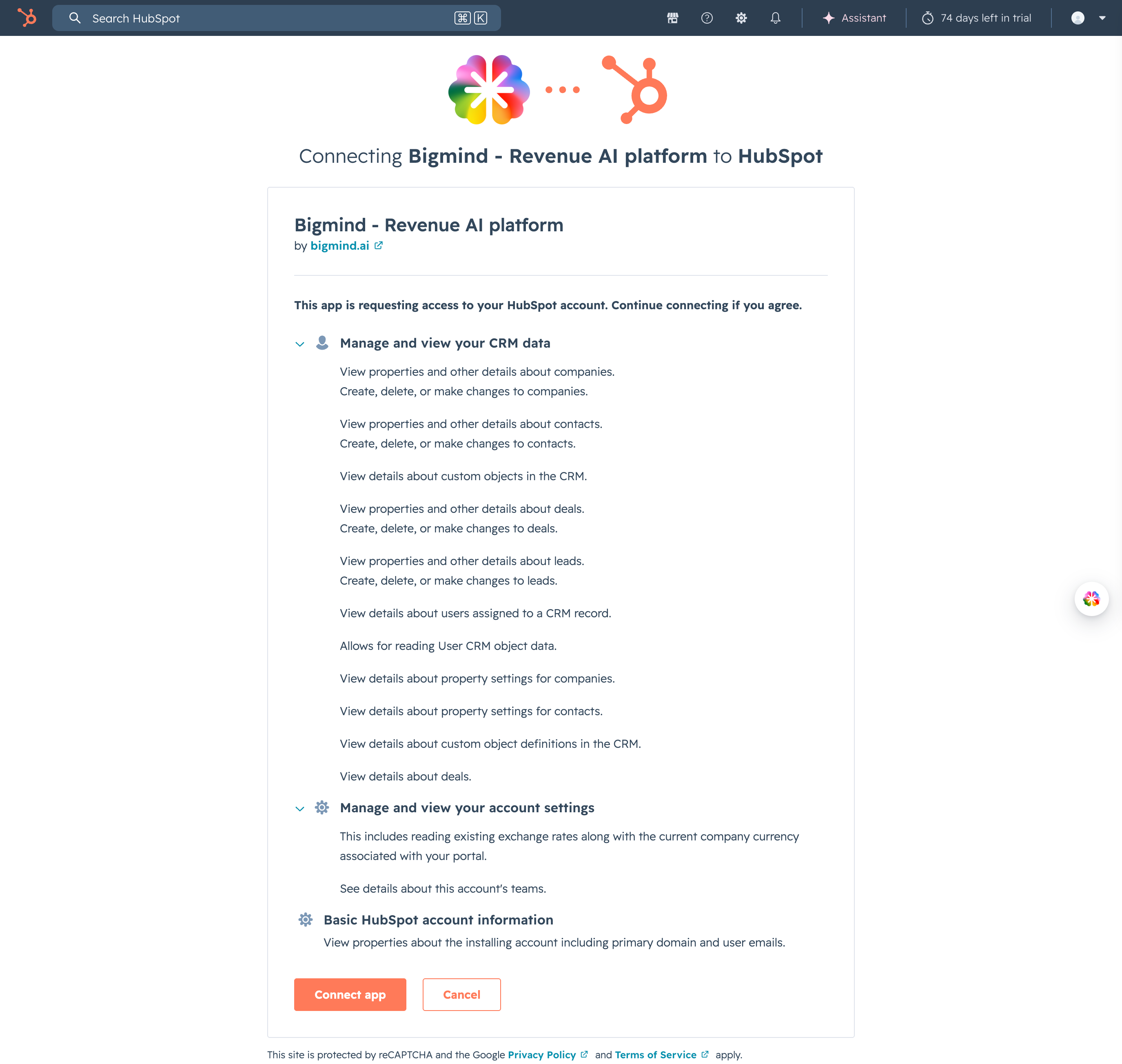
- Verifiez les autorisations demandees. Bigmind demande les acces necessaires pour lire les schemas et enregistrements CRM, lire les utilisateurs et equipes, lire les devises, lire les donnees d'objets personnalises et ecrire les donnees ou activites CRM prises en charge lorsque cette option est activee.
- Cliquez sur Connect app.
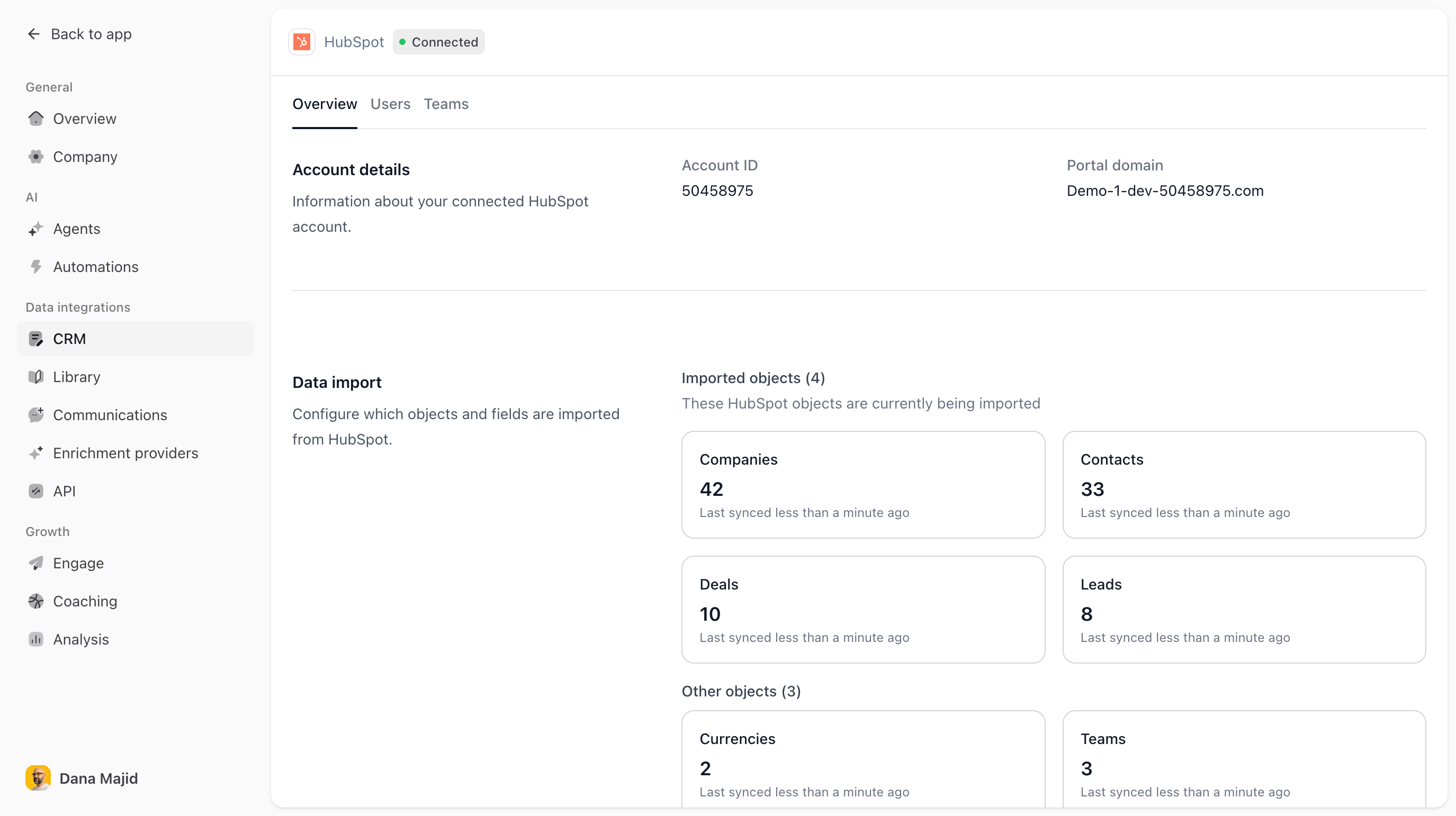
- Apres le retour vers Bigmind, verifiez que la page HubSpot affiche le badge Connected.
Configurer l'integration
Verifier les details du compte
- Allez dans Settings > CRM > HubSpot.
- Ouvrez l'onglet Overview.
- Verifiez l'ID du compte HubSpot connecte et le domaine du portail.
Configurer les objets et champs importes
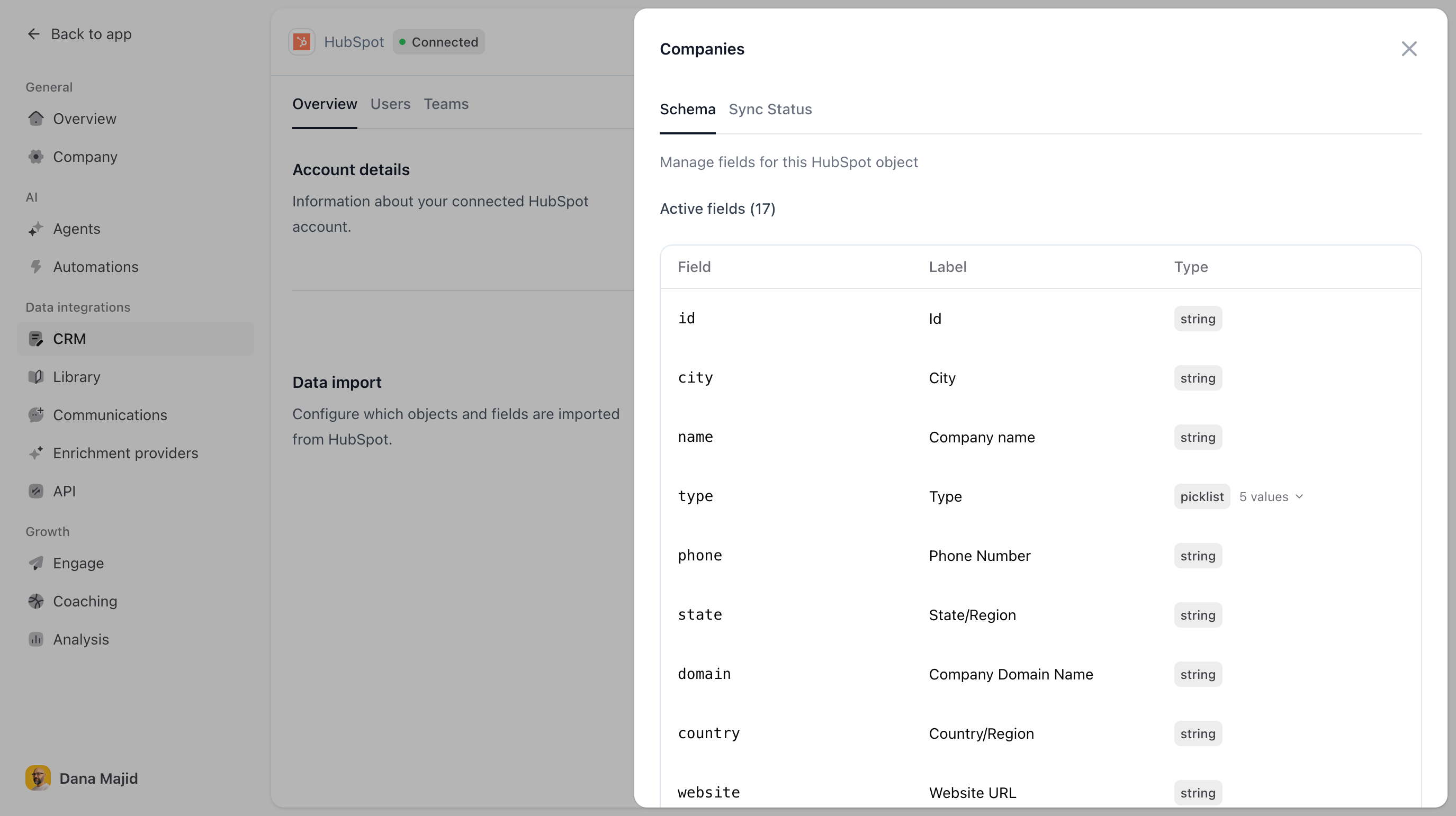
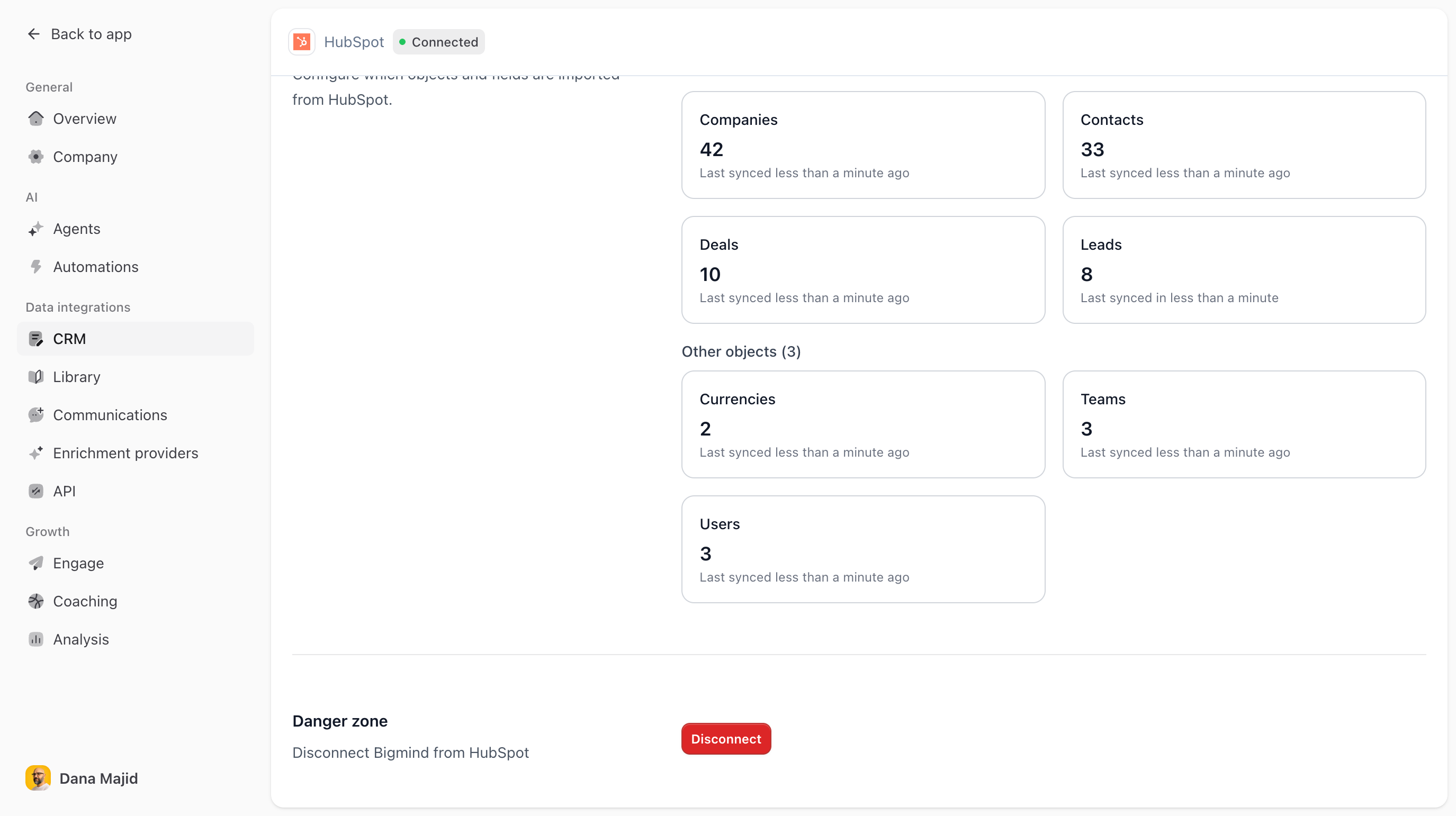
Bigmind importe les objets CRM HubSpot principaux, notamment contacts, companies, deals, leads, owners, users, teams et currencies. Les administrateurs peuvent consulter les objets importes, verifier l'etat de synchronisation, importer des champs supplementaires et ajouter des objets personnalises HubSpot lorsque cela est disponible pour l'organisation.
- Dans l'onglet Overview, trouvez Data import.
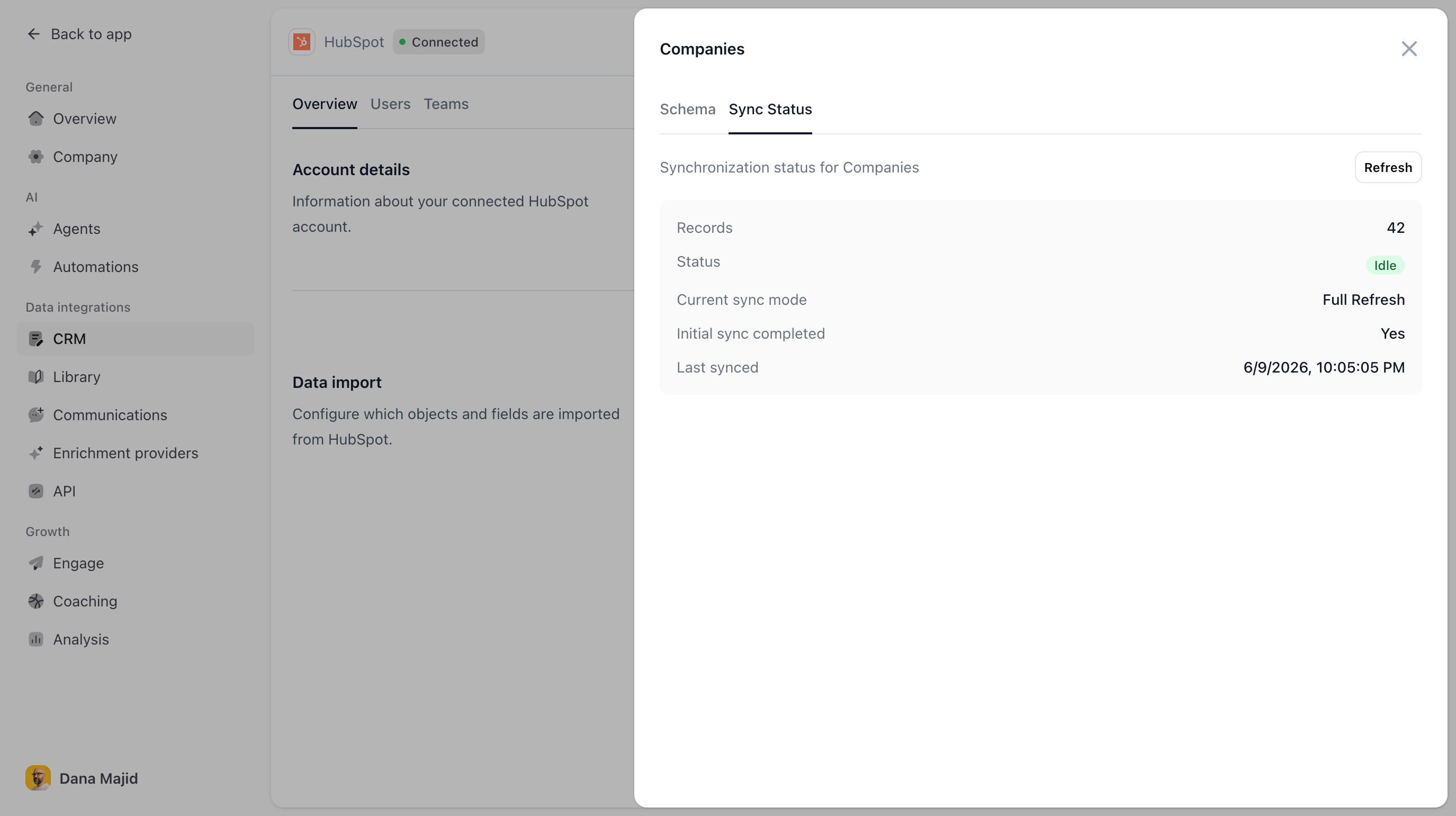
- Cliquez sur une carte d'objet importe pour voir son schema et son etat de synchronisation.
- Utilisez Import new fields pour ajouter plus de champs a un objet.
- Utilisez Import custom objects pour ajouter des objets personnalises HubSpot pris en charge.
- Pour les objets de deals, marquez les champs numeriques supplementaires comme champs de montant lorsqu'ils doivent apparaitre comme montants sur le deal board.
Associer les utilisateurs HubSpot aux utilisateurs Bigmind
- Ouvrez l'onglet Users.
- Consultez les utilisateurs HubSpot importes par Bigmind.
- Pour un utilisateur non associe, cliquez sur Alias to Bigmind user.
- Selectionnez le membre Bigmind correspondant et enregistrez l'alias.
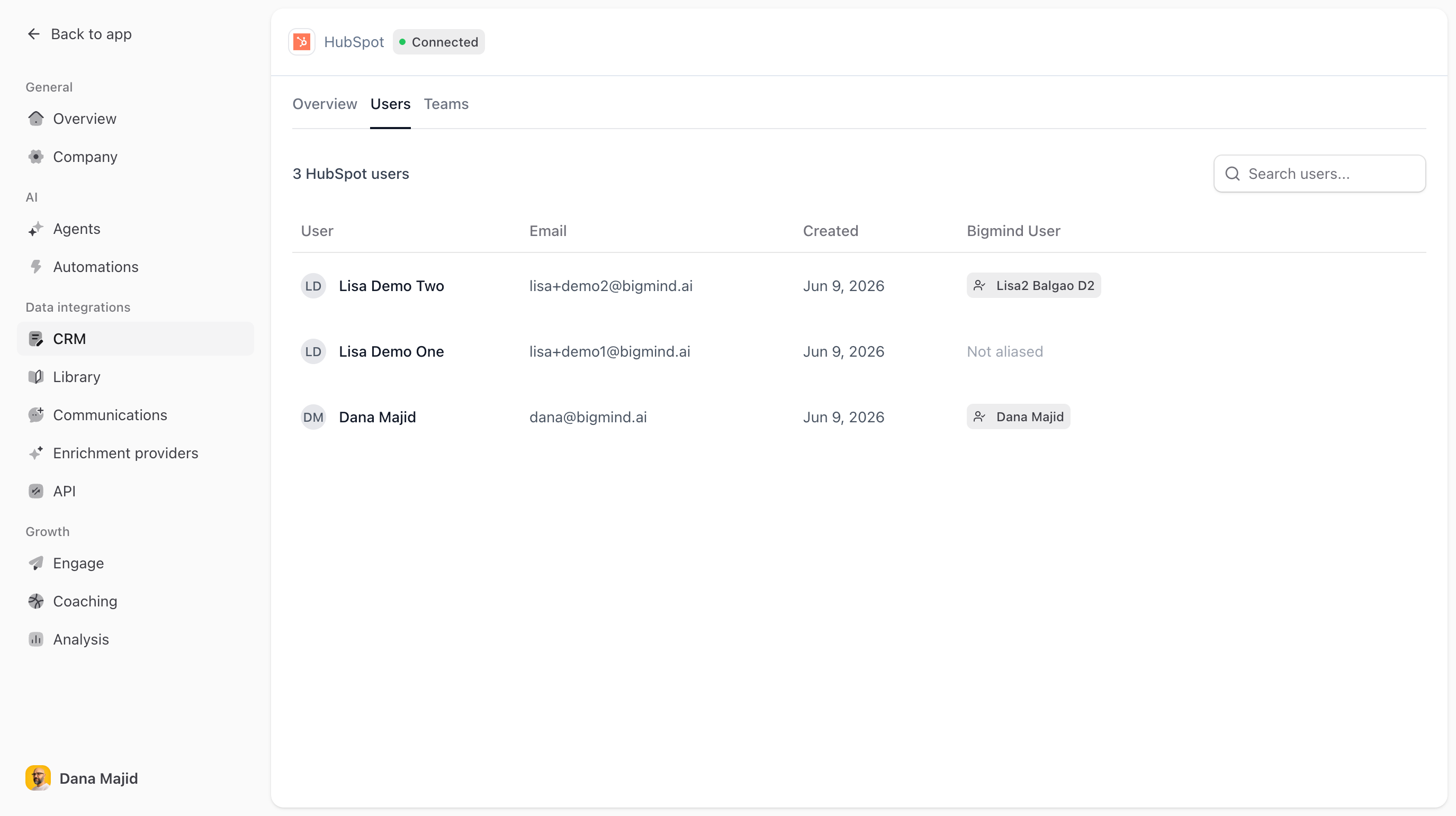
L'association des utilisateurs aide Bigmind a filtrer les comptes et deals par proprietaire, a attribuer les activites aux bonnes personnes et a creer des equipes Bigmind issues de HubSpot.
Creer les equipes HubSpot dans Bigmind
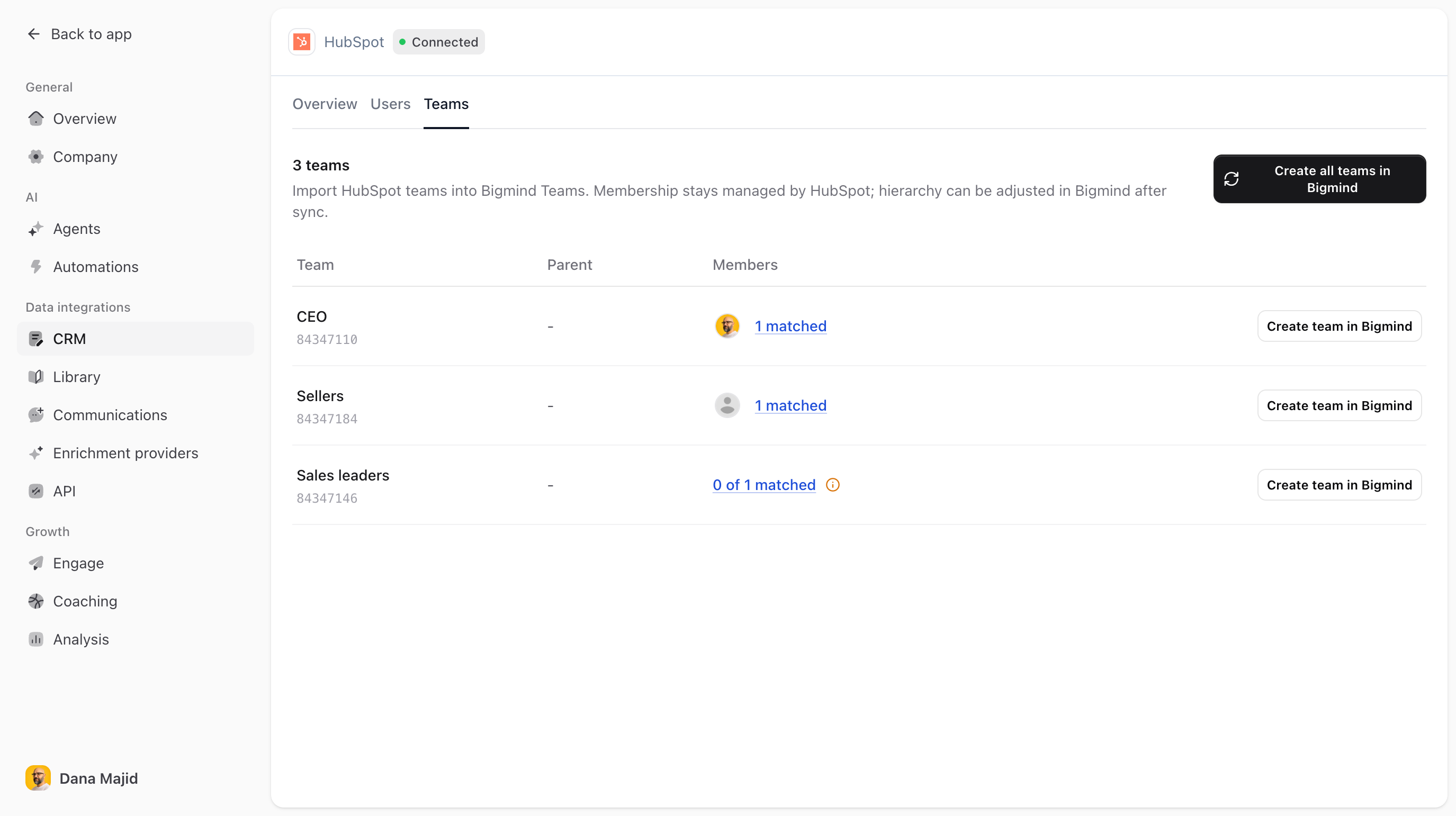
- Ouvrez l'onglet Teams.
- Consultez les equipes HubSpot et leurs membres associes.
- Cliquez sur Create all teams in Bigmind, ou creez des equipes individuellement si necessaire.
- Ajustez la hierarchie des equipes dans Bigmind apres la synchronisation si votre organisation utilise des equipes imbriquees.
Optionnel : activer la synchronisation Bigmind vers HubSpot
Si la synchronisation CRM sortante est activee pour votre organisation, la section Bigmind to HubSpot sync permet de choisir quelles activites Bigmind sont ecrites dans les enregistrements HubSpot natifs.
- Bigmind notes : cree des notes HubSpot natives lorsque les utilisateurs ajoutent des notes dans Bigmind.
- Bigmind todos : cree des taches HubSpot natives lorsque les utilisateurs ajoutent des todos dans Bigmind.
- Meeting summaries : cree des notes HubSpot natives a partir des comptes rendus de reunions terminees.
- Sent emails : cree des activites email HubSpot natives lorsque les utilisateurs envoient des emails depuis Bigmind.
Utiliser l'integration
Apres la configuration, Bigmind utilise les donnees HubSpot dans plusieurs parties du produit :
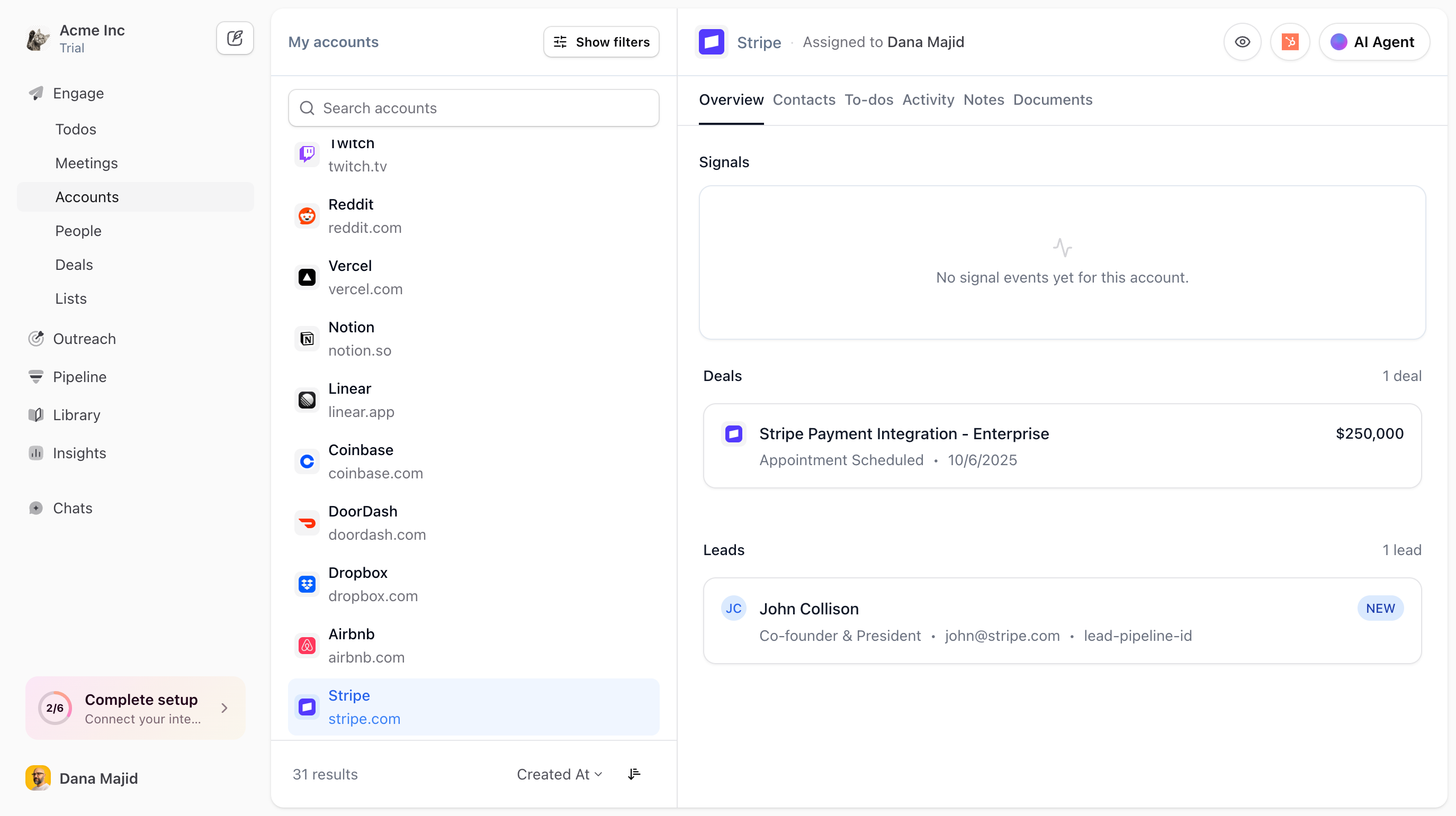
- Accounts : consultez et filtrez les entreprises HubSpot dans les vues de comptes Bigmind.
- Deals : consultez et filtrez les deals HubSpot dans les vues de deals Bigmind.
- Activity attribution : associez reunions, notes, todos, summaries et activites email aux bons enregistrements CRM.
- Equipes et permissions : utilisez les equipes issues de HubSpot dans les filtres d'equipe et politiques d'autorisation Bigmind.
- Champs et objets personnalises : rendez certains champs et objets personnalises HubSpot disponibles dans les workflows Bigmind.
La synchronisation initiale demarre apres la creation de la connexion. La plupart des objets CRM se synchronisent ensuite de maniere incrementale. Les utilisateurs et equipes HubSpot sont actualises regulierement, et vous pouvez consulter l'etat de synchronisation de chaque objet dans Data import.
Reautoriser HubSpot
Si Bigmind a besoin d'autorisations HubSpot supplementaires par la suite, la page des parametres HubSpot affiche une banniere Additional permissions required.
- Allez dans Settings > CRM > HubSpot.
- Cliquez sur Re-authorize HubSpot.
- Verifiez la nouvelle demande d'autorisation HubSpot.
- Cliquez sur Connect app pour terminer la reautorisation.
Deconnecter l'integration dans Bigmind
- Allez dans Settings > CRM > HubSpot.
- Ouvrez l'onglet Overview.
- Faites defiler jusqu'a Danger zone.
- Cliquez sur Disconnect.
La deconnexion arrete les nouveaux imports HubSpot dans Bigmind et toute synchronisation Bigmind vers HubSpot activee. Bigmind ne supprime pas les enregistrements HubSpot existants lors de la deconnexion. Les donnees deja ecrites dans HubSpot y restent sauf si vous les supprimez dans HubSpot. Les donnees deja importees dans Bigmind peuvent rester disponibles selon les parametres de retention et d'acces de votre organisation.
Desinstaller l'application depuis HubSpot
- Dans HubSpot, cliquez sur l'icone des parametres.
- Allez dans Integrations > Connected Apps.
- Trouvez Bigmind.
- Ouvrez le menu d'actions de l'application et choisissez Uninstall.
- Suivez les etapes de confirmation HubSpot pour terminer la desinstallation.
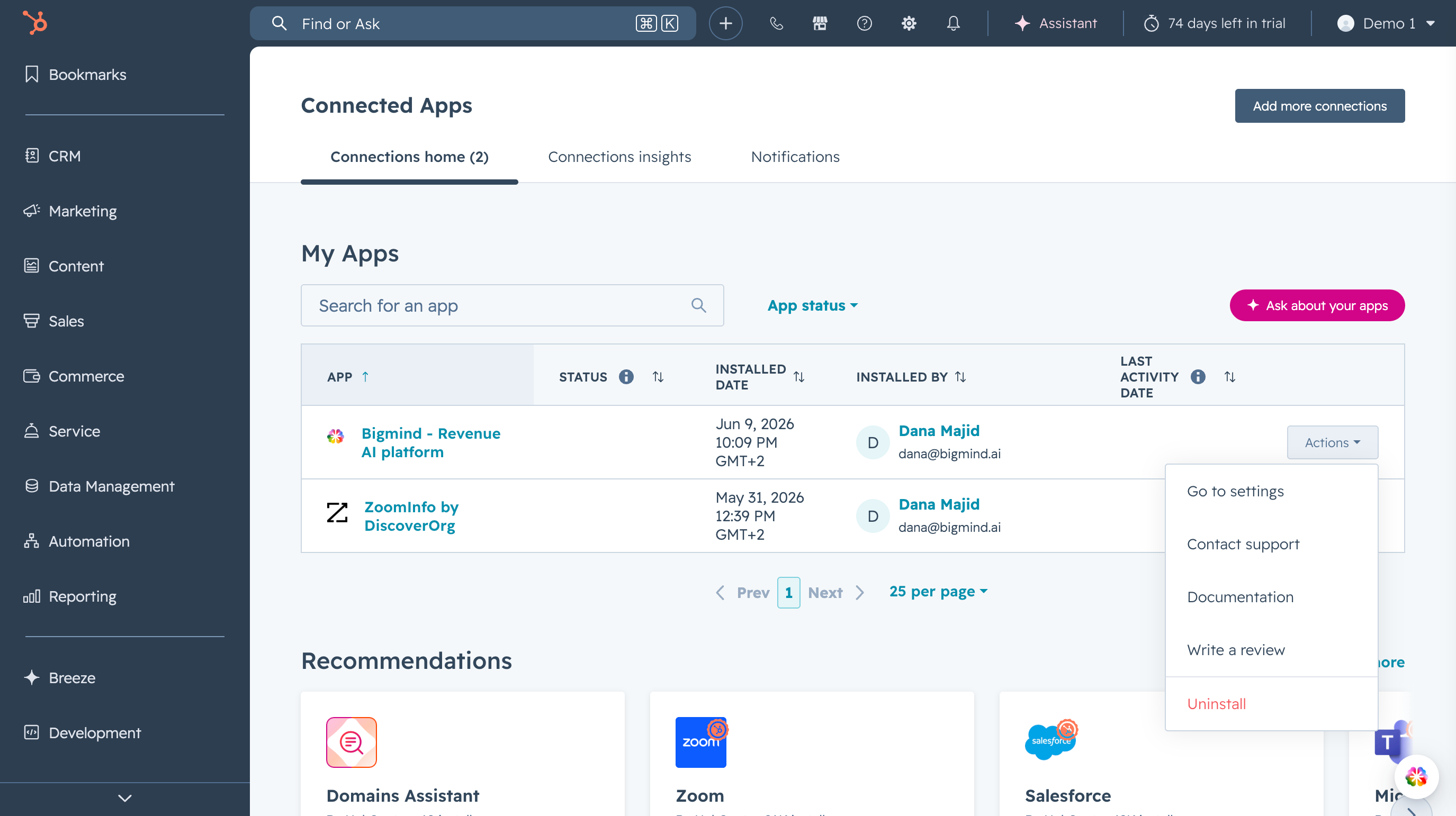
La desinstallation depuis HubSpot revoque l'acces HubSpot de Bigmind. La synchronisation Bigmind echouera jusqu'a ce que l'integration soit reconnectee. La desinstallation ne supprime pas les donnees que Bigmind a deja ecrites dans HubSpot, comme les notes, taches, notes de comptes rendus de reunion ou activites email.
Depannage
- Vous ne pouvez pas connecter HubSpot : verifiez que vous pouvez autoriser des applications dans HubSpot et qu'aucun autre CRM organisationnel n'est connecte dans Bigmind.
- Des donnees manquent : verifiez que l'utilisateur HubSpot qui autorise l'application a acces aux objets et champs concernes, puis consultez l'etat de synchronisation de l'objet dans Data import.
- Un utilisateur n'est pas associe : ouvrez l'onglet Users et associez l'utilisateur HubSpot au bon utilisateur Bigmind.
- Une equipe n'a pas tous ses membres : verifiez que ces utilisateurs HubSpot sont importes et associes a des utilisateurs Bigmind, puis laissez la synchronisation des utilisateurs se mettre a jour.
- Bigmind demande plus d'autorisations : utilisez Re-authorize HubSpot sur la page des parametres HubSpot.